

نحوه مجازی سازی (VT) را در ویندوز 10 برای BlueStacks 4 فعال کنید
این چگونه کمک خواهد کرد؟
این مقاله شما را در فرآیند فعال کردن مجازی سازی در ویندوز 10 راهنمایی می کند.
با این حال ، اگر می خواهید نحوه فعال سازی مجازی سازی را در ویندوز 7 ، 8 یا 8.1 بیاموزید ، روی صفحه زیر کلیک کنید.


نحوه مجازی سازی (VT) را در ویندوز 10 برای BlueStacks 4 فعال کنید
این چگونه کمک خواهد کرد؟
این مقاله شما را در فرآیند فعال کردن مجازی سازی در ویندوز 10 راهنمایی می کند.
با این حال ، اگر می خواهید نحوه فعال سازی مجازی سازی را در ویندوز 7 ، 8 یا 8.1 بیاموزید ، روی پیوندهای زیر کلیک کنید.
مجازی سازی را در ویندوز 7 فعال کنید
مجازی سازی را در ویندوز 8 یا 8.1 فعال کنید
توجه: اگر همانطور که در فیلم بالا نشان داده شده است ، نمی توانید تنظیمات سیستم عامل UEFI را پیدا کنید ، برای فعال کردن مجازی سازی اینجا را کلیک کنید.
Table of Contents
1. بررسی کنید که آیا مجازی سازی در رایانه شخصی شما فعال یا غیرفعال است.
قبل از فعال کردن مجازی سازی ، می توانید فعال بودن یا غیرفعال بودن آن را از طریق Task Manager بررسی کنید. مراحل زیر نحوه انجام این کار را به شما آموزش می دهد.
1. با فشار دادن کلیدهای Ctrl Shift Esc ، Task Manager را باز کنید. بعد ، به تب Performance بروید.
2. در اینجا می توانید اطلاعات مربوط به مجازی سازی را در رایانه شخصی خود پیدا کنید. اگر می گوید Enabled ، مجازی سازی روشن است. با این حال ، اگر در آن نوشته شده است Disabled ، مجازی سازی خاموش است.
2. بررسی کنید آیا از مجازی سازی در پردازنده پشتیبانی می شود یا خیر.
اگر پردازنده داخلی رایانه شما دارای مجازی سازی سخت افزاری باشد ، رایانه شخصی شما از مجازی سازی پشتیبانی می کند. برای اینکه بدانید آیا رایانه شخصی شما از مجازی سازی پشتیبانی می کند ، بر اساس CPU خود بر روی یکی از پیوندهای زیر کلیک کنید.
پردازنده اینتل
پردازنده AMD
پشتیبانی از مجازی سازی در CPU اینتل.
1. ابزار شناسایی پردازنده Intel را از وب سایت رسمی خود بارگیری و نصب کنید.
2. پس از نصب ، آن را بر روی رایانه شخصی خود راه اندازی کنید.
3. همانطور که در زیر نشان داده شده است ، بر روی زبانه CPU Technologies کلیک کنید.
4. یک منوی کشویی ظاهر می شود. اگر قبل از "Intel® Virtualization Technology" علامت گذاری وجود داشته باشد ، Virtualization در رایانه شما پشتیبانی می شود.
5. برای یادگیری مراحل بعدی برای فرآیند فعال کردن مجازی سازی ، اینجا را کلیک کنید.
پشتیبانی از مجازی سازی در پردازنده AMD.
1. با کلیک روی اینجا برنامه کمکی AMD-V Detection را بارگیری کنید.
2. اکنون ، روی فایل ZIP برای ابزار کلیک راست کرده و Extract All را انتخاب کنید.
3. پس از استخراج ، بر روی فایل .exe برای AMD-V Detection Utility کلیک راست کرده و گزینه Run as administrator را انتخاب کنید.
4- اکنون در مورد وضعیت مجازی سازی در رایانه به شما اطلاع داده می شود. به عنوان مثال ، تصویر زیر نشان می دهد که رایانه شخصی از مجازی سازی پشتیبانی می کند ، اما هنوز فعال نشده است.
3. برای فعال کردن مجازی سازی ، بایوس را وارد کنید.
BIOS (سیستم اصلی خروجی ورودی) برای انجام مقداردهی اولیه سخت افزار استفاده می شود و همچنین به شما امکان می دهد ویژگی ها و عملکردهای مختلف را در رایانه خود کنترل کنید.
با وارد کردن تنظیمات BIOS رایانه ، می توانید فرآیند مجازی سازی را کنترل کرده و آن را فعال یا غیرفعال کنید. مراحل زیر نحوه ورود BIOS را در ویندوز 10 به شما آموزش می دهد.
1. کامپیوتر خود را راه اندازی کرده و مانند تصویر زیر بر روی دکمه Start کلیک کنید.
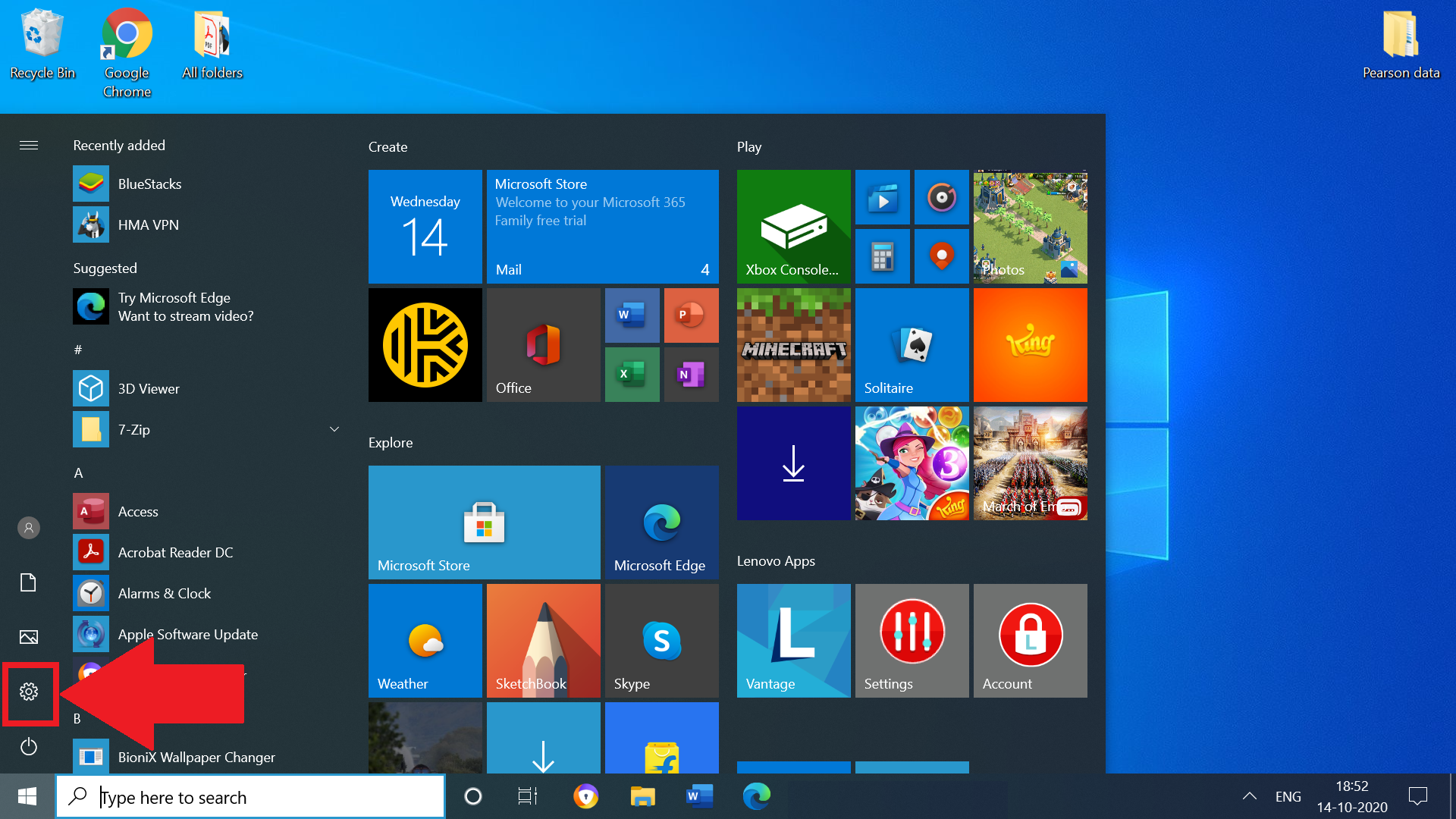
2. اکنون منوی Start باز می شود. در اینجا ، روی دکمه تنظیمات کلیک کنید.
3. تنظیمات ویندوز در رایانه شما ظاهر می شود. در اینجا ، به روزرسانی و تنظیمات امنیتی را باز کنید.
4- حالا به تب Recovery بروید و همانطور که در زیر نشان داده شده بر روی Restart now کلیک کنید.
5. اکنون 4 گزینه برای انتخاب به شما ارائه می شود. بر روی عیب یابی کلیک کنید.
6. بعد ، روی Advanced Options کلیک کنید.
7. در گزینه های Advanced ، همانطور که در زیر نشان داده شده است ، تنظیمات سیستم عامل UEFI را انتخاب کنید.
توجه: اگر تنظیمات میان افزار UEFI را مشاهده نمی کنید ، Fast Startup را غیرفعال کنید یا برای دسترسی به BIOS خود به این روش جایگزین مراجعه کنید.
8. اکنون از شما خواسته می شود دستگاه خود را دوباره راه اندازی کنید. روی Restart Now کلیک کنید.
پس از این مرحله ، شما وارد تنظیمات BIOS در رایانه خود می شوید. برای یادگیری نحوه فعال کردن مجازی سازی ، به بخش زیر مراجعه کنید.
4- مجازی سازی را در BIOS خود فعال کنید.
مجازی سازی به یک پردازنده اجازه می دهد تا سیستم عامل های مختلف را به طور همزمان اجرا کند و برای اجرای کارآمد BlueStacks یک الزام است.
پس از وارد کردن تنظیمات BIOS در رایانه ، مراحل فعال کردن مجازی سازی با توجه به CPU شما متفاوت خواهد بود. بر اساس CPU موجود در رایانه خود ، روی یکی از پیوندهای زیر کلیک کنید.
پردازنده اینتل
پردازنده AMD
امکان مجازی سازی در BIOS برای پردازنده اینتل.
توجه: نحوه تنظیمات BIOS همچنین می تواند در فاکتورهای مختلف دیگری مانند مادربرد ، چیپ ست ، مدل رایانه و OEM متفاوت باشد.
1. پس از ورود به تنظیمات BIOS ، کلید F7 را فشار دهید یا مانند تصویر زیر بر روی دکمه Advanced mode کلیک کنید.
2. اکنون ، مانند شکل زیر ، زبانه Advanced را باز کنید.
3. در اینجا ، گزینه های مختلفی به شما ارائه می شود. پیکربندی CPU را انتخاب کنید.
4- برای فعال کردن مجازی سازی ، روی Disabled در کنار "Intel Virtualization Technology" کلیک کنید و آن را به Enabled تغییر دهید.
5. در آخر ، بر روی Exit کلیک کرده و "ذخیره تغییرات و بازنشانی" را انتخاب کنید.
توجه: نامگذاری ممکن است بسته به مدل رایانه شما متفاوت باشد ، اما در همه موارد قبل از خروج حتماً پس انداز کنید.



دیدگاه های نامرتبط به مطلب تایید نخواهد شد.
از درج دیدگاه های تکراری پرهیز نمایید.